Mostrando entradas con la etiqueta debian. Mostrar todas las entradas

martes, 26 de agosto de 2014

iceweasel, tor y dns leaks

Para los que no conozcáis iceweasel, he de decir que es un fork totalmente libre de firefox, y el navegador predeterminado de Debian. De cualquier forma, es mi navegador habitual.

Todo empezó el pasado domingo, cuando me decidía a bajarme el último capítulo de una de esas series extranjeras que sigo y que aquí ni se estrenaron, ni se estrenan, ni se las espera. La página no estaba disponible. Como no tenía la IP de la página, comprobé su estado a través del servicio: downforeveryoneorjustme.com.

Era solo yo. Entonces me di cuenta de que mi ISP había decidido volver a bloquear ciertas páginas de descargas. Páginas de esas que tan poco les gusta a unos y que tan útiles nos resultan a otros.

Esto me enfadó bastante. Por una parte, por qué están bloqueadas otra vez? Hay una sentencia judicial reciente que les obliga a levantar el bloqueo. Por otra parte, qué anduve haciendo con mis DNS y por qué me dejé puestas las que usa el ISP y no las OpenDNS? (Seguro que ya no eran horas...) En ese momento pensé que tal y como están las cosas (gracias a un buen puñado de ministros inútiles) sería mejor bajar el torrent a través de TOR (siempre cifrando el tráfico del cliente de descargas, claro). Pero... Tampoco resolvía!

WTF? AYFKM??? DNS LEAKS?!?!?!

Cambio las DNS y me dispongo a comprobar si hay fugas con wireshark. Efectivamente, unas fugas de DNS tan grandes que no sabía si tendría que pagarles el IBI. D'OH!!!.

Inmediatamente se me vino a la cabeza una mala configuración de firefox/bug que provocaba estas fugas (allá por el 2012...), y fui directo al about:config a comprobarlo, por si era heredada.

Después de cambiar la variable network.websocket.enabled y ponerla a false, me vuelvo a wireshark, a ver que tal están las cosas ahora y... Sigo con fugas! D'OH!!! (2).

Pero ya que estamos aquí, y por aquello de no dar dos viajes, vamos a rebuscar un poco en las opciones relacionadas con las DNS...

network.proxy.socks_remote_dns = false? Vamos a ponerla a true... A ver qué dice ahora wireshark...

Efectivamente, era eso. Y yo dejando mi rastro de miguitas de DNS por TOR :'(

Gran lección aprendida: Antes de salir de casa hay que hacer siempre los deberes.

Así que ya sabéis, cuidado con esas fugas!

*Nota: Algunas extensiones pueden revelar nuestra IP aún mientras estamos utilizando TOR o i2p. Haced los deberes!

*Nota 2: Los enlaces están apuntando a meneame.net y wikipedia intencionadamente. No pienso enlazar a ningún medio de AEDE.

Enjoy! ;)

sábado, 12 de julio de 2014

monitor dual en xfce4

En ocasiones, a algunos nos resulta útil y cómodo conectar un monitor externo a nuestro portátil. Para otros es la configuración habitual.

Los que utilizamos XFCE4 como entorno de escritorio, nos encontramos con un problema al conectar un monitor externo a nuestro portátil: Para XFCE4 el monitor principal siempre es el que se encuentra a la izquierda. Lo cual puede llegar a ser incómodo si queremos que nuestro monitor principal sea el de la derecha, como es mi caso.

Cuando conecto un monitor externo al portátil, utilizo la pantalla del portátil como monitor principal y el externo como secundario, para lo que surja. Mi idea es: Poder trabajar cómodamente en mi portátil, y, aprovechando que el monitor externo es más grande, poder utilizarlo para colocar en él el navegador, pdfs, vídeos...

Actualmente, mi monitor externo se encuentra situado a la izquierda de mi portátil. El problema es que, al tomar XFCE4 el monitor izquierdo como el principal, tenía que atravesar con el ratón los dos monitores para acceder a los paneles.

Una solución sería configurar el monitor externo como si se encontrase situado a la derecha del portátil. Pero es antiintiutivo, y he de decir, que para mi, demasiado incómodo. La idea de mover las aplicaciones y el ratón hacia la derecha para que aparezcan en el monitor de la izquierda, es algo que no me gusta. Prefiero mover las cosas que quiero visualizar en el monitor de la izquierda hacia la izquierda. Lógico, no? Para conseguir esto, basta con configurar un par de cosas, xrandr y los paneles de xfce:

  • xrandr
    xrandr --output VGA1 --auto --left-of LVDS1 *Siendo LVDS1 el monitor del portátil y VGA1 el monitor externo. *Este comando se pude guardar en un script para ejecutarlo cuando convenga o al inicio, si es la configuración habitual
  • Los paneles de XFCE y elegir la opción
    Ir a Menú>Configuración>Panel y elegir la opción: "Salida: LVDS1"

Enjoy!

domingo, 16 de febrero de 2014

compartiendo archivos en red con NFSv4 en debian

NFS (Network File System) es un protocolo utilizado para compartir archivos en red. Posibilita que sistemas distintos, conectados a la misma red, puedan acceder a ficheros remotos como si fuesen locales. Este protocolo está incluido por defecto en los sistemas operativos UNIX y en la mayoría de distribuciones GNU/Linux.

NFS es un protocolo cliente-servidor. El servidor comparte los recursos y el cliente (o clientes) puede acceder a los recursos. El acceso a los recursos es totalmente transparente para el cliente y todas las operaciones son síncronas. Es decir, una operación sólo retorna cuando el servidor ha completado todo el trabajo asociado.

La versión 4 de NFS (NFSv4) fue publicada en abril de 2003 y *no* es compatible con las versiones anteriores.

El uso de NFS, presenta una serie de ventajas e inconvenientes que tendremos que tener presentes antes de decidirnos a implementar esta tecnología:

Ventajas

  • Fácil de instalar y configurar
    Respecto a la instalación: Todos los archivos necesarios deberían estar disponibles en los repositorios de la distribución, llegando a estar instalado por defecto en muchas de ellas.
    Respecto a la configuración: En el lado del servidor, editando un único fichero se definen los recursos a compartir, las direcciones IP que pueden acceder a dicho recurso y los permisos que los clientes tendrán sobre éste. En la parte del cliente (si queremos que los recursos remotos se monten automáticamente, por ejemplo durante el arranque) sólo tendremos que editar el fichero /etc/fstab.
  • Más rápido que SSH
    NFS llega a ser un 30% más rápido que SSH
    *Aunque en las pruebas que yo he realizado se aproximaba más al 25% (sin optimizaciones).
    *Después de configurar correctamente los usuarios, en mis pruebas, sí que resulta un 30% más rápido. Además consume la mitad de CPU que SSH.
  • Fácil de utlizar
    Si nos encontramos en un escenario donde la persona que utiliza la máquina cliente es un usuario normal, al poder montar el recurso compartido como si fuese un recurso local más, su acceso será trivial y el usuario no tendrá la necesidad de complicarse aprendiendo a utilizar tecnologías como SSH, FTP, rsync o similares.

Desventajas

  • NFSv4 no es compatible con las versiones anteriores
    En la realidad nos encontramos con que, en algunos casos, se siguen utilizando NFSv2 y NFSv3.
  • Transmisión en plano
    NFS no va cifrado. En caso de encontrarnos en una red no fiable, o sobre la que pueda llegar a ser objetivo de ataques, sería más conveniente utilizar SSH, que al ir cifrado añade una capa de seguridad a las transmisiones.
  • Restricciones de acceso en base a la IP El servidor restringe el acceso a los recursos en base a la dirección IP de los clientes, pero estas direcciones pueden ser falsificadas con relativa facilidad. Una buena alternativa a esto sería utilizar SSH con claves RSA y/o un firewall bloqueando las falsificaciones de IP (ip spoofing).
  • El acceso de root
    Si el servidor NFS está mal configurado, un cliente que utilice el usuario root para acceder al recurso podrá acceder a todos los archivos, ya que el servidor confía en el nombre de usuario que le da el cliente.

Configurando NFSv4

El servidor

  1. Instalar nfs-kernel-server
    $ sudo aptitude install nfs-kernel-server *NFS se basa en RPC. Si no disponemos de un gestor de paquetes o éste no instala RPC, deberemos instalarlo manualmente.
  2. Editar los ficheros /etc/default/nfs-kernel-server y /etc/default/nfs-common
    Editar estos ficheros sólo debería ser necesario en caso de disponer (en el servidor) de un firewall basado en puertos (port-based firewall), del protocolo de autenticación Kerberos o de querer securizar NFS. Estos ficheros son auto explicativos, por lo que no voy a detallar su configuración. En https://wiki.debian.org/SecuringNFS podremos consultar más información sobre cómo securizar el servidor NFS.
  3. Configurar el fichero /etc/exports
    En este fichero se configurarán los directorios compartidos (exportados). La sintaxis es simple:
    /foo/bar maquina1(opcion1,opcion2,...) maquina2(...) ... Como podermos ver en los ejemplos de /etc/exports: /srv/nfs4 gss/krb5i(rw,sync,fsid=0,crossmnt,no_subtree_check) Para conocer en detalle las opciones disponibles, y su funcionamiento, podemos consultar el man, donde también podremos encontrar opciones para mejorar el rendimiento. $ man exports
  4. Reiniciar el servidor
    Una vez que los cambios están hehos, deberemos aplicarlos, bien reiniciando el servidor:
    $ sudo /etc/init.d/nfs-kernel-server start O bien, mefiante el comando exportfs:
    $ sudo exportfs -r

El cliente

  1. Instalar el paquete nfs-common $ sudo aptitude install nfs-common
  2. Montar el recurso remoto
    Podemos montar el recurso remoto manualmente, mediante el comando mount: $ sudo mount -t nfs servidor:/ /foo/bar * A mount le podremos pasar todas las opciones que consideremos oportunas.

    O, también, podremos añadir el recurso remoto en el fichero /etc/fstab para montarlo más cómodamente o durante el arranque: servidor:/ /foo/bar/ nfs opciones 0 0 * servidor: El nombre del servidor (si lo tenemos añadido en hosts), la URI o la dirección IP del servidor.
    * /foo/bar: El punto de montaje local.
    * opciones: Opciones de montaje.

Enjoy!

domingo, 1 de diciembre de 2013

configurar la isight y el micrófono de un macbook en debian


La verdad es que yo no era de los que ponían el trozo de cinta tapando la cámara. Como no la necesitaba, directamente no le instalaba el driver. Y el micrófono, siempre en mute. Pero por causalidades de la vida, he tenido que configurar las dos cosas. Así que, aquí dejo un howto rapidito ;)


iSight

Para configurar la iSight, después de leerme unos cuantos post, he llegado a este: http://askubuntu.com/questions/100527/how-to-fix-webcam-on-macbook-pro-5-5, que funciona perfectamente. Y por eso he decidido copiarlo, reproducirlo, ampliarlo, traducirlo, adaptarlo y referenciarlo aquí ;)

1) Encontrar el driver para iSight de Mac OS X

  • Si tenemos OS X instalado
    Con la partición de OS X montada (en este ejemplo en /mnt/osx), copiarlo a algún directorio del /home (por ejemplo) donde queramos trabajar
    $ sudo /mnt/macosx/System/Library/Extensions/IOUSBFamily.kext/Contents/PlugIns/AppleUSBVideoSupport.kext/Contents/MacOS/AppleUSBVideoSupport /home/rubenhortas/descargas/isight
  • Si no tenemos OS X instalado
    Averiguar de qué modelo de macbook se trata:
    $ sudo dmidecode | grep -i "product name"
    Una búsqueda rápida en google del tipo "isight driver macbook " nos devolverá unos cuantos resultados. Yo he usado este driver en un macbook 4,1: dl.getdropbox.com/u/332246/AppleUSBVideoSupport . Aunque en principio es para un macbook 5,5, en el 4,1 funciona perfectamente.

2) Instalar isight-firmware-tools
Este paquete contiene herramientas para extraer el firmware del driver de la iSight, instalar y configurar todo lo necesario para configurar el firmware cuando sea necesario.
$ sudo aptitude install isight-firmware-tools

2) Copiar el driver a /lib/firmware
$ sudo cp /home/rubenhortas/descargas/isight/AppleUSBVideoSupport /lib/firmware/

3) Instalar el firmware:
$ sudo ift-extract -a /lib/firmware/AppleUSBVideoSupport

4) Añadir el módulo a acpi-support
$ sudo vim /etc/default/acpi-support
Buscar "MODULES" y transforarlo en: MODULES="isight_usb"
*En mi caso no estaba esa sección, así que la añadí al final.

5) Averiguar el modelo de la iSight
$ lsusb | grep -Po '(?<=:)(\d+)(?=.*iSight)'
Esto nos devolverá el ID de la iSight. Hay que recordar/apuntar el número. En mi caso es la 8300.

6) Añadir las reglas udev
$ sudo vim /etc/udev/rules.d/isight.rules
Añadir:
ACTION=="add", SYSFS{idVendor}=="05ac", SYSFS{idProduct}=="8300", RUN+="/usr/lib/udev/ift-load --firmware /lib/firmware/isight.fw"
*Reemplazar "8300" por el ID de la iSight que corresponda.

7) Apagar

8) Encender y reiniciar

9) Probar
Ya se puede probar la cámara con skype, cheese, ...

Micrófono (con alsa)

Recuerdo que hace años, cuando instalé debian gnu/linux en esta máquina, los canales estaban desactivados ("muted"), por defecto. La verdad es que no sé si a día de hoy sigue siendo el caso. Pero, por si caso, explico los canales que hay que activar para tener el micrófono funcionando.

1) Ejecutar alsamixer
$ alsamixer

2) Activar el sonido de "Mic"
Seleccionar "Mic" y activar el sonido (si es necesario) pulsando la tecla 'm':

3) Activar el sonido de los dispositvos de captura
Pulsar F4 para ver los dispositivos de captura "Capture", y activarles el sonido (tecla 'm'):


*"Mic Boost" amplía el nivel de captura del micrófono. Si está activado y muy alto, producirá ruídos molestos para la persona que nos escuche.

*Sin tener activado el canal "Digital" no se escuchará el micrófono. Tenerlo muy alto pruducirá ruídos molestos para la persona que nos escuche.

4) Pruebas
Para probar el micrófono podemos recurrir a cualquier programa, por ejemplo skype o hangouts, o utilizar las herramientas de alsa.

Utilizando las herramientas de alsa:

  • Gabar el sonido a un fichero wav:
    $ arecord -f cd -D hw:0 -d 10 test.wav

    *Si esto no funciona, hay que probar con la interfaz de PCM "plughw"
    $ arecord -f cd -D plughw:0 -d 10 test.wav
  • Reproducir la grabación:
    $ aplay test.wav
    *Borrar el fichero al finalizar


Ahora que están la iSight y el micrófono funcionando, por seguridad, es recomendable tapar la cámara con un trozo de cinta adhesiva y desactivar el sonido del micrófono. Nunca se sabe qué puede pasar >;).

Enjoy!

Fuentes:

domingo, 15 de septiembre de 2013

ssh sin contraseña, utilizando claves rsa

Supongamos que tenemos dos equipos entre los que nos conectamos habitualmente utilizando ssh.El equipo1 (10.0.0.1) y el equipo2 (10.0.0.2).

Al conectarnos con mucha frecuencia, introducir la contraseña cada vez que nos conectamos se convierte en una labor repetitiva, cansina y en una pérdida de tiempo. Para poder conectarnos entre ellos de forma cómoda y segura, podemos hacerlo utilizando claves rsa, en vez de contraseña.


Esquema de los equipos y sentido de la conexión ssh

Para poder conectarnos mediante ssh utilizando las claves rsa, en lugar de tener que introducir la contraseña:

En el equipo1 creamos las claves rsa pública y privada:

rubenhortas@equipo1:~/.ssh$ ssh-keygen -t rsa
Generating public/private rsa key pair.
Enter file in which to save the key (/home/rubenhortas/.ssh/id_rsa): [ENTER]
Enter passphrase (empty for no passphrase): [ENTER*]
Enter same passphrase again: [ENTER*]
Your identification has been saved in /home/rubenhortas/.ssh/id_rsa.
Your public key has been saved in /home/rubenhortas/.ssh/id_rsa.pub.
The key fingerprint is:
**:**:**:**:**:**:**:**:**:**:**:**:**:**:**:**
The key's randomart image is:


< Que te lo voy a decir ;)>
 ------------
        \   ^__^
         \  (oo)\_______
            (__)\       )\/\
                ||----w |
                ||     ||
*Dejad la passphrase en blanco, porque si no la va a pedir cada vez que nos conectemos al equipo2 por ssh

Copiamos la clave pública al equipo2:

rubenhortas@equipo1$ ssh-copy-id -i ~/.ssh/id_rsa.pub 10.0.0.2
The authenticity of host '10.0.0.2 (10.0.0.2)' can't be established.
RSA key fingerprint is **:**:**:**:**:**:**:**:**:**:**:**:**:**:**:**.
Are you sure you want to continue connecting (yes/no)? yes
/usr/bin/ssh-copy-id: INFO: attempting to log in with the new key(s), to filter out any that are already installed
/usr/bin/ssh-copy-id: INFO: 1 key(s) remain to be installed -- if you are prompted now it is to install the new keys
rubenhortas@10.0.0.2's password: [CONTRASEÑA EQUIPO2]

Por último nos conectamos al equipo2 por ssh, y comprobamos que no nos pide la contraseña.

Enjoy!

domingo, 8 de abril de 2012

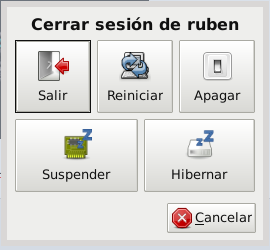
activar los botones apagar, reiniciar, suspender e hibernar en debian xfce4 + xdm, editando un par de líneas


Si tienes xfce4 con xdm como display manager, te habrás encontrado con que los botones apagar y reniciar están sombreados ( "greyed out" / "greyed" ) o deshabilitados.

En mi caso la documentación de xfce4 no funcionó, ni las soluciones alternativas propuestas en los wikis de xfce4, qué decir de soluciones (a veces un tanto esotéricas) vistas a lo largo de una interminable lista de foros... Al final, después de mucho insistir y probar, encontré la solución.

Los botones apagar, reiniciar, suspender e hibernar, se pueden activar sólamente editando un par de ficheros relativos a policykit.

(Sí, es cierto, hay que tener instalado policykit, consolekit y upower)

Botones apagar y reiniciar


Tenemos que editar el fichero org.freedesktop.consolekit.policy en /usr/share/polkit-1/actions/ (como root)

rubenhortas@blog:~$ sudo vim /usr/share/polkit-1/actions/org.freedesktop.consolekit.policy

Y añadir:<allow_any>yes</allow_any> al final de la sección <default> en las secciones "Stop the system" y "Restart the system"


No lo he añadido en las secciones para cuando hay múltiples usuarios en el sistema, por razones obvias ;)


Suspender e Hibernar


Tenemos que editar el fichero org.freedesktop.upower.policy en /usr/share/polkit-1/actions

rubenhortas@blog:~$ sudo vim /usr/share/polkit-1/actions/org.freedesktop.upower.policy

Añadir <allow_any>yes</allow_any> al final de la sección <default> en las secciones "Suspend the system" e "Hibernate the system"


Inmediatamente después de guardar los cambios estarán activos

domingo, 4 de marzo de 2012

configurar el teclado de un macbook en debian


Un error un poco molesto que me encontré después de instalar debian en el macbook, es que había dos teclas cambiadas. Concretamente la tecla con los carácteres 'ºª\' y la tecla con los carácteres '<>'

Para solucionarlo, basta con crear un archivo, por ejemplo, en el home, llamado .xmodmap y añadir las siguientes líneas:


!Intercambio de teclas
keycode 94 = masculine ordfeminine masculine ordfeminine backslash backslash
keycode 49 = less greater bar brokenbar

Por último, hay que añadir el comando "xmodmap /ruta/al/archivo/.xmodmap" a los programas que se ejecutan al inicio de sesión y solucionado ;)

jueves, 24 de abril de 2008

debian a pantalla completa con parallels en un macbook

Para solucionar el error de resolución de pantalla que da parallels al querer ejecutar a pantalla completa (full screen) debian virtualizada en un macbook sólo hay que editar el xorg.conf y añadir las siguientes líneas dentro de la sección Screen

SubSection "Display"
    Modes "1280x800"
EndSubSection


Guardar cambios y reiniciar las x

martes, 4 de septiembre de 2007

optimizando debian al máximo

Para los que tengais algún cacharro viejo y querais darle algún uso (más allá de servidor casero o criador de polvo) diré que optimizando "un poco" debian consume aproximadamente 20Mb de ram, con una resolución de 1024x768. Mi equipo en cuestión, imac g3 bondi blue, consta de 233Mhz, 64Mb de ram, y 4'3gb de HD y optimizado se puede usar diariamente sin (más o menos) perder la paciencia, Para que os hagais una idea... Hasta veo divx! :D

- Cómo puedo optimizarlo yo también?
Pueeeeeeees... Manos a la obra!

En mi caso he partido de una instalación de debian etch netinstall para ppc para conseguir que no sólo consumiese pocos recursos sino que también consumiese poco disco. Así que una vez instalado el sistema base...:

- Quitar noatime de las particiones

Linux graba cuando fueron creados los archivos y cuando fue su última modificación, poniendo noatime en nuestros sistemas de fichero conseguimos que no lo haga con el consecuente ahorro de escrituras/lecturas en disco, para hacer esto puedes modificar los parámetros de montaje de los sistemas de fichero en la instalación del sistema o más tarde editando el fstab y añadiendo la opción noatime (para la swap no hace falta):

# vim /etc/fstab

Y añadirlo en las opciones:

/dev/hda4 / ext3 noatime,errors=remount-ro 0 0

javier:
Si estás utilizando ese mini sistema como servidor (lo digo porque con las X de hoy en día, por mucho ION que le pongas se arrastrará) no es conveniente añadir la opción de noatime, ya que así dejas de tener información valiosa como la que esa directiva te priva, sobretodo en temas de forensics o simplemente al hace reports.


- Desactivar las consolas virtuales

Las consolas virtuales son las de alt+Fx, normalmente están sin usar, así que podemos desactivarlas todas y dejar una por si acaso, para desactivarlas hay que editar el fichero inittab y comentar unas líneas:

# vim /etc/inittab

Comentar las líneas de las tty, recordad dejar al menos una!, algo parecido a:


#2:23:respawn:/sbin/getty 38400 tty2
#3:23:respawn:/sbin/getty 38400 tty3
#4:23:respawn:/sbin/getty 38400 tty4
#5:23:respawn:/sbin/getty 38400 tty5
#6:23:respawn:/sbin/getty 38400 tty6


- No instalar ningún display manager (kdm, gdm, xdm...)

Parece que no, pero se ahorra "mucha" memoria evitando el uso de un display manager, sin el display manager podemos iniciar sesión en consola y lanzar el entorno gráfico de forma manual con el comando startx (Si tuviésemos varios habría que poner startENTORNO, pero como es un howto para máquinas poco potentes asumo que solo vamos a instalar uno).

- Instalar una interfaz ligera

Después de instalar x-window-system-core deberíamos instalar una interfaz... Hay un montón de interfaces ligeras: fluxbox, fvwm, fvwm-crystal, icewm, xfce4... Yo he escogido xfce4, consume solo 9Mb más de ram que fluxbox o fvwm-crystal y para lo que quería yo me venía mejor por ser gtk.

- Reducir el consumo de swap

Cuando una máquina cae en el swapping empieza el estrés, todo va infinitamente lento y más en este tipo de máquinas que ya son lentas por naturaleza más... Para evitar el consumo de swap a la ligera podemos editar el fichero swappiness que controla la tendencia del kernel al swapping (por defecto es de 60).

# echo 10 > /proc/sys/vm/swappiness

- Reconfigurar la calidad del color del entorno gráfico

Nosotros no podemos distinguir entre 16bits y 24bits, pero nuestra tarjeta gráfica sí...

# dpkg-reconfigure xserver-xorg


- "Capar" los servicios que no usamos

Digo capar porque basta con quitarles los permisos para que no se ejecuten al inicio, así si capamos alguno que no debemos o necesitamos uno más adelante podemos darle permisos y ejecutarlo a mano, como los servicios son muchos y varían dependiendo de la máquina que cada uno utilice el google para saber cuales puede capar.

Ir al directorio init.d

$ cd /etc/init.d


Ver qué servicios se ejecutan al inicio

$ ls


Capar los servicios que no usemos

# chmod 000 <>

javier:
La eliminación de servicios que no se usan ha de hacerse de otra forma: quitar permisos en /etc/init.d no es el camino porque impides que se ejecuten y, si tu mismo quieres arrancar un servicio en un momento determinado te tocará otorgar de nuevo permiso de ejecución (o lectura macho, que has puesto un chmod 000 xDD). Lo que has de hacer es eliminar el enlace simbólico del servicio en su runlevel correspondiente. En Gentoo sería en /etc/runlevels, en Debian o CentOS (por ejemplo) se hace en /etc/rcX.d, siendo la X el runlevel.


*Actualizado (06/09/2007):


- Activar DMA

DMA es el acceso directo a memoria, los dispositivos lo usan para poder leer/escribir sin depender de la cpu, si podeis lo deberíais activar en disco duro y cdrom.

Instalar hdparm:

# apt-get install hdparm


Consultar la información del dispositivo

# hdparm /dev/hda

Si aparece 'using_dma = 1 (on)', sino podemos activarla temporalmente con el comando:

# hdparm -d1 /dev/hda

Para activar el DMA siempre hay que editar el fichero /etc/hdparm.conf y descomentar las líneas del dispositivo y de hdparm.

Abrir el archivo para editar

# vim /etc/hdparm.conf


Buscar la sección del dispositivo

#/dev/hda {
# mult_sect_io = 16
# write_cache = off
# dma = on
#}


Dejarla:

/dev/hda {
# mult_sect_io = 16
# write_cache = off
dma = on
}


Guardar y reiniciar.

*Actualizado (14/09/2007): He añadido unos matices que dejó javier en los comentarios que me parecen interesantes y que debrería haber puesto :P

Si conoceis algún "truco" más que no haya puesto dejadlo como comentario y lo iré añadiendo al post, todos los agradeceremos ;D

miércoles, 8 de agosto de 2007

frecuencias monitor imac g3 en linux

Los que hayais visto mi picasa habreis visto que tengo un imac g3 bondi blue, de la primera serie, y sí, es un cacharro todavía funcional, sino no lo tendría ;)

El caso es que al instalar gnu/linux, siempre me encuentro con problemas de monitor debido a las frecuencias, y cómo tengo muy mala memoria y nunca sé dónde lo dejé apuntado me dejo este post-nota_mental para acordarme (y por si le puede servir a alguien más):

Reconfigurar xorg:

# dpkg-reconfigure xserver-xorg

Cuando llegamos a 'Method for selecting the monitor characteristics' escogemos 'Advanced'

En horizontal ponemos: 60-60

En vertical ponemos: 43-117

Le damos a 'Yes' cuando pregunte si escribir los rangos en el fichero de configuración... Y...

$ startx

:D

jueves, 31 de mayo de 2007

ntfs en linux

Para poder escribir (además de leer y ejecutar) en particiones ntfs desde linux existe ntfsprogs, y además se encuentra en los repositorios de debian, así que para instalarlo
# apt-get install ntfsprogs
Y para usar estas herramientas http://man.linux-ntfs.org/ntfsprogs.8.html

miércoles, 30 de mayo de 2007

cambiar splash screen en debian

Cambiar la splash screen (o pantalla anunciadora) es pan comido :) Solo necesitamos bajar un theme, por ejemplo de kde-look.org, el archivo es .tar.gz, pero no hay que descomprimirlo ni desempaquetarlo, simplemente vamos a menú k > centro de control > aspecto y temas > pantalla anunciadora > añadir y ahí lo añadimos y listo :)

poner theme a kdm

A petición "popular" he decidido ir subiendo una serie de posts donde explicar cómo personalizar un poco nuestra debian, así que he decido empezar por este...

Instalamos kdmtheme

# apt-get install kdmtheme

Vamos al menúk > centro de control > administración del sistema > manejador del tema de kdm > modo administrador > introducir contraseña de root y activar 'Enable KDM themes'

Bajamos un theme que nos guste, por ejemplo de kde-look.org, el archivo es .tar.gz, pero no hace falta desempaquetarlo ni descomprimirlo, volvemos al manejador de tema de kdm y añadimos el archivo y fin :)